
Как настроить LёFa VPN на Android: пошаговая инструкция
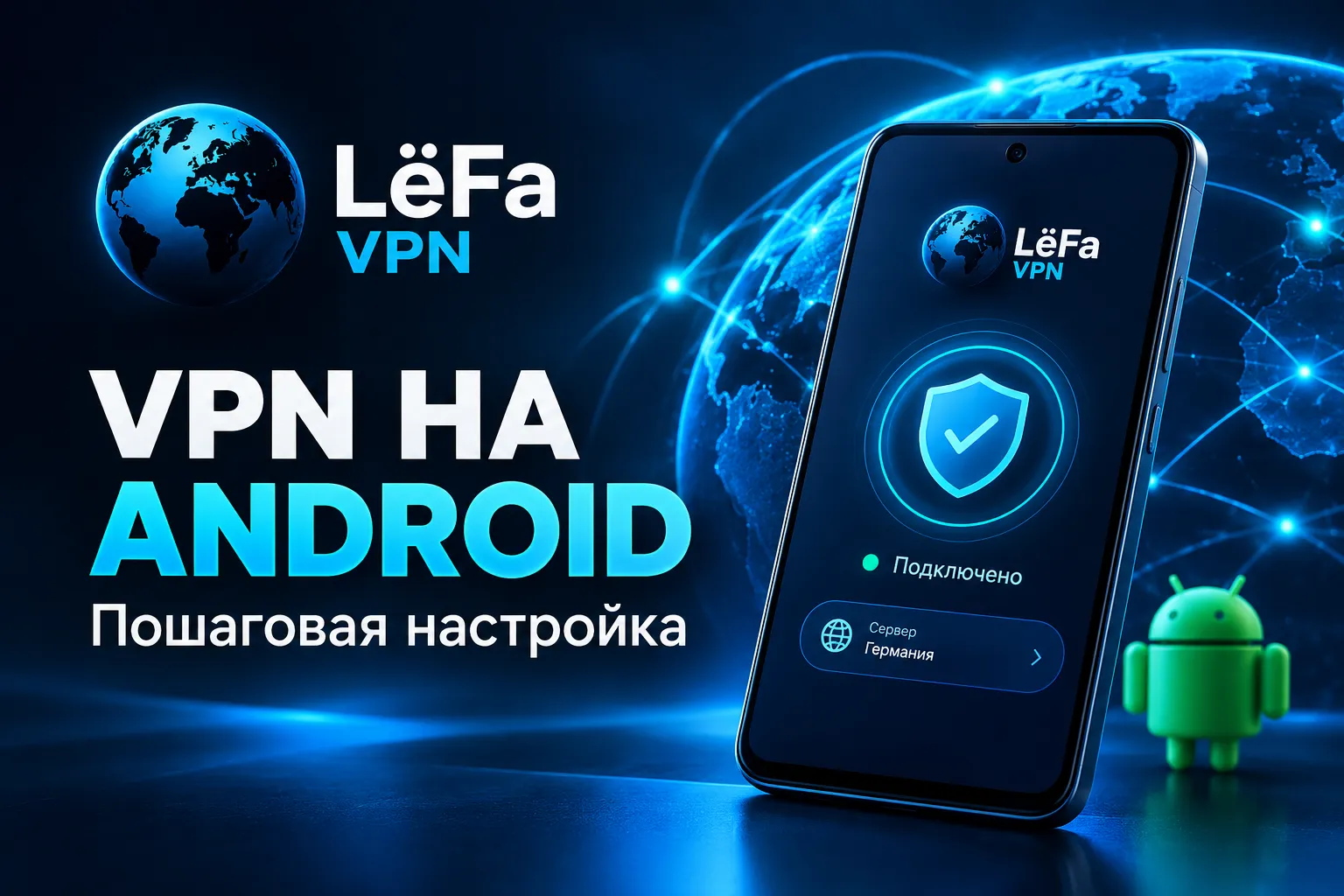
Как настроить LёFa VPN на Android: пошаговая инструкция
Хотите подключить VPN на Android, но не знаете, с чего начать? Настройка LёFa VPN состоит из нескольких шагов: подготовить приложение HAPP, добавить подписку, выбрать сервер и установить соединение.
В этой статье разберём, как настроить LёFa VPN на телефоне Android, что делать при первом подключении и как устранить распространённые проблемы.
Что понадобится для подключения VPN на Android
Перед началом подготовьте:
телефон или планшет на Android;
доступ к интернету через Wi-Fi или мобильную сеть;
активную подписку LёFa VPN либо доступ к пробному периоду, если он доступен;
приложение HAPP, используемое для подключения;
ссылку на вашу VPN-подписку.
Названия пунктов меню могут немного отличаться в зависимости от модели телефона и версии Android.
Шаг 1. Подготовьте приложение HAPP
Установите HAPP из официального источника, рекомендованного LёFa VPN. Используйте только проверенные ссылки и не скачивайте установочные файлы с неизвестных сайтов.
Если HAPP уже установлен, откройте приложение и проверьте, нет ли доступных обновлений.
Если вы раньше пользовались другими VPN-сервисами, не спешите удалять все настройки. Сначала попробуйте обычное подключение. Удалять старые профили стоит только в том случае, если они больше не нужны и вы понимаете, какие подключения они обслуживают.
Шаг 2. Найдите ссылку на подписку LёFa VPN
Для добавления доступа понадобится ваша персональная ссылка на подписку.
Если вы оформляли подписку через Telegram-бота или личный кабинет, найдите ссылку в соответствующем месте. Сохраните её так, чтобы вы могли открыть её на телефоне.
Важно: не публикуйте персональную ссылку в открытом доступе и не отправляйте её посторонним. Она может предоставлять доступ к вашей подписке.
Шаг 3. Добавьте подписку в HAPP
Откройте ссылку на подписку LёFa VPN на Android.
Если система предложит открыть её в HAPP, выберите это приложение.
В HAPP нажмите кнопку добавления подписки, если автоматическое добавление не произошло.
Дождитесь завершения импорта и убедитесь, что подписка появилась в приложении.
Названия кнопок и внешний вид экрана могут отличаться в зависимости от версии приложения и способа открытия ссылки.
Если ссылка не открывается в HAPP, проверьте, что приложение установлено, а ссылка скопирована полностью. Не публикуйте её в комментариях или на форумах ради проверки.
Шаг 4. Выберите сервер и подключитесь
После добавления подписки:
Откройте список доступных серверов в HAPP.
Выберите один из доступных серверов.
Нажмите кнопку подключения.
Если Android покажет системный запрос на создание VPN-соединения, прочитайте его и подтвердите действие, если доверяете приложению и хотите продолжить.
Дождитесь появления статуса подключения.
Android может отображать значок VPN или ключ в строке состояния. Это помогает понять, что VPN-соединение активно, но само по себе не гарантирует, что все сайты и приложения работают без ошибок.
Шаг 5. Проверьте, что VPN работает
После подключения откройте браузер и несколько привычных приложений.
Проверьте:
открываются ли сайты;
загружаются ли страницы без длительного ожидания;
работает ли нужное приложение;
сохраняется ли соединение при переходе между приложениями.
Если интернет перестал работать после подключения, сначала отключите VPN и убедитесь, что обычное соединение исправно. Затем попробуйте другой сервер и повторите подключение.
Что делать, если LёFa VPN не подключается на Android
Подписка не добавляется
Проверьте, полностью ли скопирована ссылка, открывается ли она на устройстве и установлен ли HAPP. Попробуйте открыть ссылку повторно и выбрать HAPP в качестве приложения для открытия.
VPN показывает подключение, но интернет не работает
Проверьте интернет без VPN, смените сервер и перезапустите приложение. Если ранее вы использовали другие VPN, старые профили могут конфликтовать с новым подключением.
Подробная инструкция по устранению этой проблемы есть в нашей статье: «VPN подключается, но интернет не работает?»
VPN часто отключается в фоновом режиме
На некоторых устройствах Android энергосбережение ограничивает работу приложений в фоне. Проверьте настройки батареи и разрешите HAPP работать в фоне, если такая настройка доступна на вашем телефоне.
Пункты меню зависят от производителя устройства. Не отключайте все ограничения безопасности без необходимости — изменяйте только те настройки, которые действительно влияют на работу приложения.
Соединение работает медленно
Проверьте скорость интернета без VPN, переключитесь с мобильной сети на Wi-Fi или наоборот и попробуйте другой доступный сервер.
Другие способы диагностики собраны в статье «Почему VPN работает медленно».
Нужно ли настраивать VPN вручную в системных настройках Android?
Не всегда. Если вы подключаете LёFa VPN через HAPP и ссылку на подписку, обычно достаточно выполнить шаги внутри приложения и подтвердить системный запрос Android.
Ручное добавление VPN-профиля в настройках Android — отдельный способ подключения, для которого нужны соответствующие параметры сервиса. Не вводите случайные адреса серверов или настройки из чужих инструкций.
Как безопасно пользоваться VPN на Android
Чтобы снизить риск проблем:
скачивайте приложения из официальных источников;
не передавайте персональную ссылку на подписку другим людям;
устанавливайте обновления приложений;
проверяйте разрешения, которые запрашивает приложение;
используйте блокировку экрана и актуальную версию Android;
изучайте условия сервиса и политику конфиденциальности.
VPN помогает защитить сетевое соединение, но не заменяет другие меры цифровой безопасности и не гарантирует абсолютную анонимность.
Подключите LёFa VPN на своём Android
Теперь вы знаете основные шаги: установите HAPP из рекомендованного источника, добавьте свою подписку, выберите сервер и проверьте соединение.
Если вы ещё не выбрали тариф, ознакомьтесь с доступными вариантами и условиями на официальной странице:
Часто задаваемые вопросы
Можно ли использовать LёFa VPN на Android?
Да, если ваша версия устройства и выбранный способ подключения поддерживаются сервисом. Перед настройкой проверьте актуальные инструкции LёFa VPN.
Почему Android просит разрешение на VPN-соединение?
Система Android показывает запрос, когда приложение настраивает VPN-подключение. Подтверждайте его только в том случае, если вы сами запустили настройку и доверяете приложению.
Нужно ли каждый раз добавлять подписку заново?
Обычно повторное добавление не требуется, если подписка уже импортирована и остаётся действительной. Если она исчезла или перестала обновляться, проверьте её статус и инструкции сервиса.
Что делать, если после обновления Android VPN перестал работать?
Перезапустите приложение, проверьте доступность подписки и интернет-соединение, а затем повторите подключение. Если проблема сохраняется, обратитесь в поддержку и укажите модель устройства и версию Android.
Итог: правильная настройка VPN на Android начинается с установки приложения из проверенного источника и добавления действующей подписки. Если соединение не работает, последовательно проверьте ссылку, сервер, интернет и фоновые ограничения приложения.
Попробуйте LёFa VPN
Быстрый и стабильный VPN на протоколе VLESS Reality
Выбрать тарифПохожие статьи
Платный VPN: как выбрать подписку для телефона и компьютера
Как выбрать платный VPN для телефона и компьютера? Разбираем скорость, трафик, безопасность, количество устройств, способы оплаты и стоимость подписки. Узнайте, на что обратить внимание перед покупкой.
Читать →
Почему VPN работает медленно
Что делать, если VPN работает медленно? Пошаговая инструкция по ускорению VPN, устранению проблем с подключением и повышению стабильности работы.
Читать →
Happ снова появился в App Store. Что изменилось и что это значит для пользователей VPN?
Happ снова доступен в App Store. Рассказываем, что изменилось, как установить VPN на iPhone и почему лучше скачать приложение уже сейчас.
Читать →