
Почему VPN не подключается: 10 причин и способы решения

Почему VPN не подключается: 10 причин и способы решения
Вы запускаете VPN, нажимаете кнопку подключения, но ничего не происходит. Приложение долго показывает статус подключения, выдаёт ошибку или соединение сразу обрывается. Такая проблема может возникнуть на смартфоне, компьютере или другом устройстве.
Причин бывает несколько: нестабильный интернет, сбой приложения, устаревшая конфигурация подключения, конфликт с другим VPN или ограничения сети. Поэтому не стоит сразу удалять приложение или покупать новую подписку. Лучше последовательно проверить основные настройки.
В этой статье разберём 10 распространённых причин, по которым VPN не подключается, и расскажем, что можно сделать в каждом случае.
1. Проверьте, работает ли интернет без VPN
Начните с самого простого: отключите VPN и попробуйте открыть несколько обычных сайтов.
Если страницы не загружаются и без VPN, проблема может быть связана с интернет-соединением, а не с самим VPN-сервисом.
Что сделать:
переключитесь с Wi-Fi на мобильный интернет или наоборот;
проверьте, открываются ли разные сайты;
перезапустите Wi-Fi на устройстве;
если используете домашнюю сеть, при необходимости перезапустите роутер;
проверьте, нет ли сбоя у вашего интернет-провайдера.
Если интернет без VPN работает нормально, переходите к следующему шагу.
2. Перезапустите VPN-приложение
Приложение может временно зависнуть или некорректно обработать предыдущую попытку подключения. Иногда помогает обычный перезапуск.
Попробуйте следующее:
Отключите VPN, если приложение позволяет это сделать.
Полностью закройте приложение, а не просто сверните его.
Запустите приложение заново.
Повторите подключение.
Если проблема сохраняется, перезагрузите устройство. Это может помочь устранить временный системный сбой.
Не удаляйте приложение сразу: если настройки или данные подписки хранятся локально, после удаления их может потребоваться восстановить.
3. Проверьте подписку и конфигурацию подключения
VPN может не подключаться, если конфигурация устарела, ссылка подписки больше не актуальна или приложение не получило необходимые данные.
Если ваш сервис использует подписку, откройте приложение и проверьте, загружена ли она и отображаются ли актуальные данные подключения.
Что можно сделать:
обновить подписку в приложении, если такая функция доступна;
проверить, не истёк ли срок действия;
убедиться, что вы используете актуальную ссылку или QR-код;
при необходимости повторить импорт по официальной инструкции сервиса.
Порядок действий зависит от используемого приложения. Не используйте случайные конфигурации из интернета и не передавайте свою ссылку подписки посторонним.
Если вы пользуетесь LëFa VPN, ознакомьтесь с инструкцией «VPN перестал работать? Сначала обновите подписку».
4. Убедитесь, что выбрано правильное приложение
Не каждый VPN-сервис работает через собственное приложение. Некоторые сервисы используют сторонние клиенты, в которые нужно импортировать конфигурацию или подписку.
Если вы установили новое приложение, но подключение не работает, проверьте:
соответствует ли приложение инструкции вашего VPN-провайдера;
поддерживает ли оно необходимый формат конфигурации;
правильно ли импортирована подписка;
не пытаетесь ли вы подключиться через приложение, предназначенное для другого типа подключения.
Если вы используете сторонний клиент, не удаляйте профиль и не импортируйте случайные настройки наугад. Сначала сверьтесь с официальной инструкцией.
5. Проверьте разрешения приложения
На некоторых устройствах VPN-приложению требуется разрешение на создание VPN-подключения. Если запрос был отклонён или системные настройки изменились, соединение может не устанавливаться.
На Android и iPhone проверьте, появляется ли системный запрос на разрешение VPN, и подтвердите его, если вы доверяете приложению.
Также убедитесь, что приложение не заблокировано системными настройками безопасности или корпоративными правилами устройства.
Названия пунктов меню различаются в зависимости от версии операционной системы и производителя устройства.
6. Проверьте, не мешает ли другой VPN
Если на устройстве раньше были установлены другие VPN-приложения, их профили или сетевые настройки могут конфликтовать с новым подключением.
Это особенно важно, если вы недавно сменили VPN-сервис или удалили старое приложение, но проблема появилась после этого.
Что можно сделать:
Проверьте, не запущено ли другое VPN-приложение.
Отключите старое подключение, если оно активно.
Посмотрите в системных настройках, какие VPN-профили сохранены.
Удаляйте только те старые профили, назначение которых вам известно.
Не удаляйте незнакомые рабочие или корпоративные профили без консультации с администратором.
Мы уже рассказывали о похожей ситуации в статье «VPN подключается, но интернет не работает? История, которая помогла нам найти настоящую причину». Там описана проблема, связанная с оставшимися настройками от предыдущих VPN-сервисов.
7. Попробуйте другую сеть
Некоторые сети ограничивают определённые виды соединений. Это может происходить в общественных сетях Wi-Fi, гостиницах, офисах, учебных заведениях или мобильных сетях.
Чтобы проверить, связана ли проблема с сетью:
если вы подключены к Wi-Fi, попробуйте мобильный интернет;
если используете мобильный интернет, попробуйте другую доступную сеть;
при подключении к общественному Wi-Fi проверьте, не требуется ли сначала принять условия использования сети или войти через страницу авторизации.
Если VPN работает в одной сети, но не подключается в другой, причина может быть в сетевых ограничениях или особенностях маршрутизации. В таком случае стоит обратиться к своему VPN-провайдеру за рекомендациями.
Не пытайтесь обходить правила сети, если у вас нет разрешения на такое использование.
8. Проверьте настройки даты и времени
Неправильные дата и время на устройстве иногда мешают установлению защищённых соединений и проверке сертификатов.
Откройте настройки устройства и включите автоматическую установку даты, времени и часового пояса, если эта возможность доступна.
Затем перезапустите VPN-приложение и попробуйте подключиться ещё раз.
Если часы устройства сильно отстают или спешат, исправление этого параметра может решить проблему. Однако если время установлено правильно, искать причину нужно дальше.
9. Обновите приложение и операционную систему
Устаревшая версия приложения может содержать ошибки или не поддерживать некоторые изменения системы. Аналогично, очень старая версия операционной системы может создавать проблемы совместимости.
Проверьте:
доступно ли обновление VPN-приложения;
поддерживает ли ваша версия операционной системы выбранный клиент;
не требуется ли перезагрузка после установки обновлений.
Загружайте приложения из официальных источников и не устанавливайте неизвестные сборки, обещающие «исправить VPN». Если проблема началась сразу после обновления, сообщите об этом поддержке сервиса.
10. Проверьте настройки сети и обратитесь в поддержку
Если предыдущие шаги не помогли, проблема может быть связана с настройками DNS, сетевыми параметрами устройства, выбранным протоколом или доступностью конкретного сервера.
В зависимости от приложения попробуйте выбрать другой доступный сервер или другой поддерживаемый протокол, если сервис предлагает такую возможность.
Не меняйте сразу несколько параметров: иначе будет сложно понять, что именно помогло. После каждого изменения повторяйте попытку подключения.
Если VPN по-прежнему не подключается, обратитесь в поддержку и подготовьте следующую информацию:
модель устройства и операционная система;
название VPN-приложения и его версия;
тип сети — Wi-Fi или мобильный интернет;
текст ошибки или скриншот;
момент, на котором останавливается подключение;
когда проблема появилась и какие действия вы уже пробовали.
Не отправляйте пароль, секретные ключи или полную ссылку подписки в публичные сообщения. Передавайте технические данные только через официальный канал поддержки и только в необходимом объёме.
Что делать, если VPN подключился, но интернет не работает?
Это другая ситуация: соединение VPN установлено, но сайты не открываются. Причины могут включать сетевые конфликты, DNS, настройки маршрутизации или оставшиеся профили предыдущих приложений.
Для такого случая у нас есть отдельная статья: «VPN подключается, но интернет не работает? История, которая помогла нам найти настоящую причину».
Если VPN подключается, но работает слишком медленно, воспользуйтесь рекомендациями из материала «Почему VPN работает медленно».
Как правильно подключить LëFa VPN?
Если вы только начинаете пользоваться LëFa VPN, следуйте официальной инструкции для своего устройства. В ней описан порядок настройки и подключения.
Посмотрите видеоинструкцию «Как подключиться к LëFa VPN за 2 минуты».
Если после выполнения инструкции соединение не устанавливается, проверьте интернет, обновите данные подписки и убедитесь, что на устройстве не осталось конфликтующих VPN-профилей. Если это не помогает, обратитесь в поддержку.
Итог
Если VPN не подключается, не спешите удалять приложение или менять все настройки сразу. Начните с проверки интернета, перезапуска приложения и актуальности подписки. Затем проверьте разрешения, старые VPN-профили, настройки сети и обновления.
Последовательная диагностика помогает найти причину быстрее и избежать ненужных изменений. Если подключение всё равно не работает, передайте поддержке точный текст ошибки и сведения об устройстве — так будет проще определить следующий шаг.
Попробуйте LёFa VPN
Быстрый и стабильный VPN на протоколе VLESS Reality
Выбрать тарифПохожие статьи

Как подключить второе устройство к той же подписке
Телефон, компьютер и телевизор работают по одной ссылке. Два способа перенести подписку на новое устройство — ссылкой и по QR-коду.
Читать →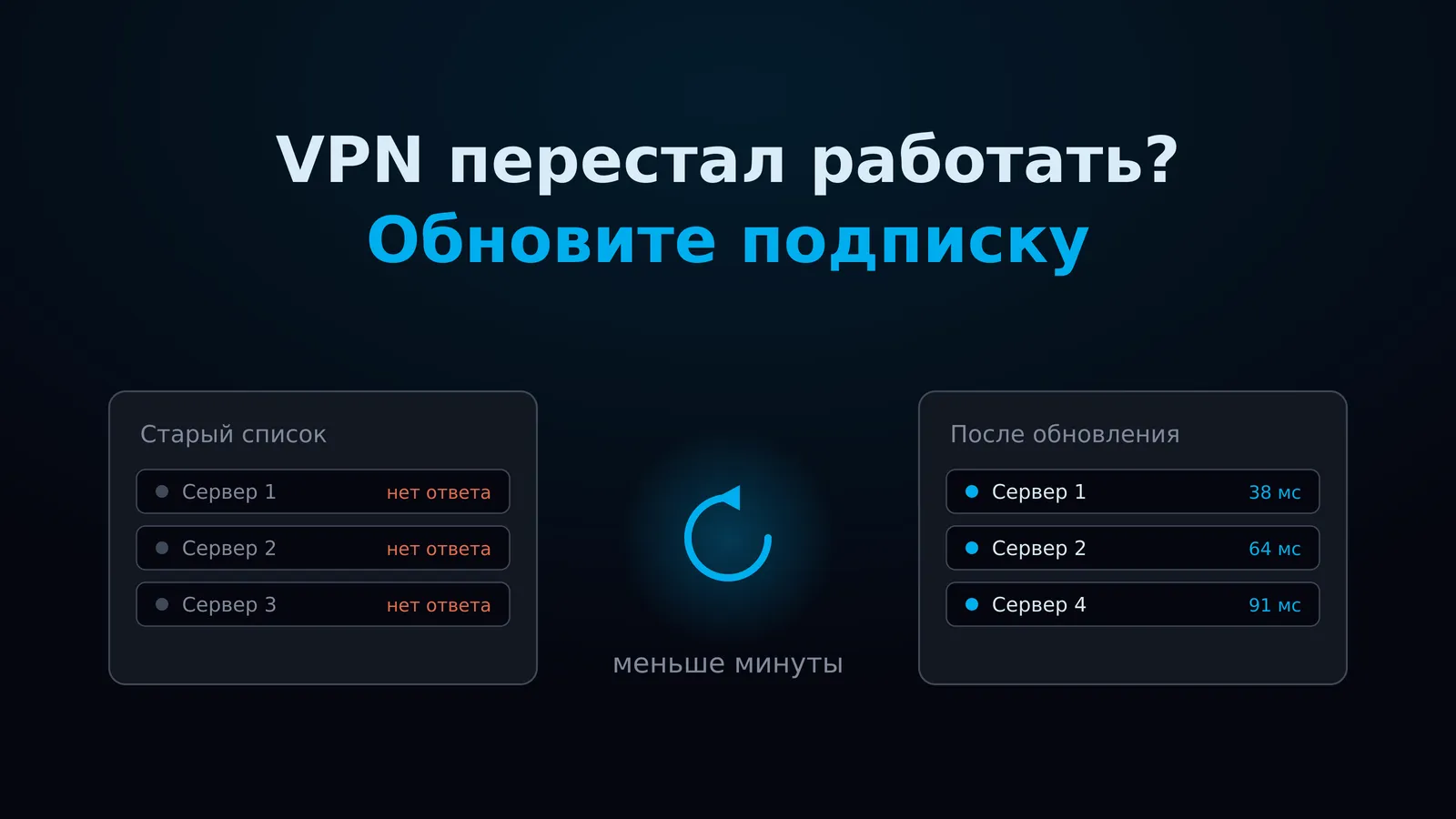
VPN перестал работать? Сначала обновите подписку — это чинит большинство случаев
Короткая инструкция: как правильно обновить подписку в HAPP и INCY, проверить серверы пингом и выбрать рабочий.
Читать →
Как подключиться к LёFa VPN за 2 минуты. Видео инструкция.
Видео и пошаговая инструкция: ссылка на подписку, установка INCY или Happ, добавление подписки и первый запуск — iPhone, Android, Windows.
Читать →