
Как подключить второе устройство к той же подписке

Подписка не привязана к телефону, с которого вы её оформили. Это один список серверов, и он одинаково работает на телефоне, ноутбуке и телевизоре. Чтобы подключить ещё одно устройство, ничего докупать не нужно — достаточно перенести на него ту же ссылку подписки.
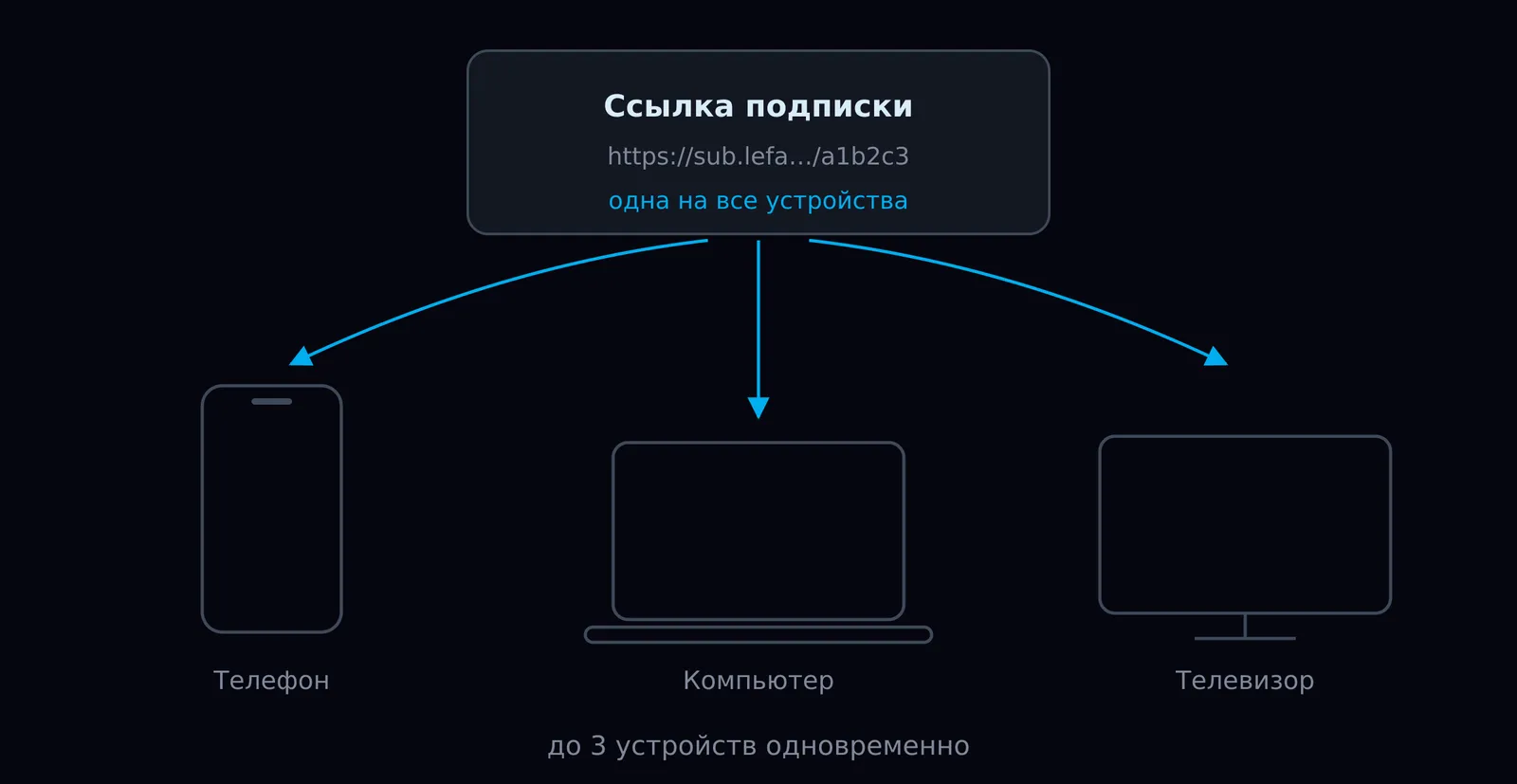
Сколько устройств можно подключить
По оплаченной подписке — три одновременно, а на тарифе «6 устройств» — шесть. Считаются именно устройства, а не платформы: телефон, ноутбук и телевизор — это три места. Нужно больше — выберите тариф на 6 устройств на странице тарифов: срок тот же, цена вдвое.
На пробном периоде место одно. Это не ошибка и не сбой: второе устройство на пробном доступе подключить нельзя, для этого нужна оплаченная подписка.
Когда все места заняты, следующее устройство просто не подключится. Отключите подписку на том, которым больше не пользуетесь, — место освободится.
Сначала установите приложение
Оба способа ниже добавляют подписку в уже установленное приложение, поэтому начните с него. На iPhone и iPad ставьте Karing (при добавлении подписки включите X-HWID), на Mac — INCY, на Android, Windows и Linux — HAPP. Ссылки на загрузку и видео есть на странице «Подключение».
Способ 1. Передать ссылку подписки
Подходит для любого устройства, даже если оно не рядом с вами.
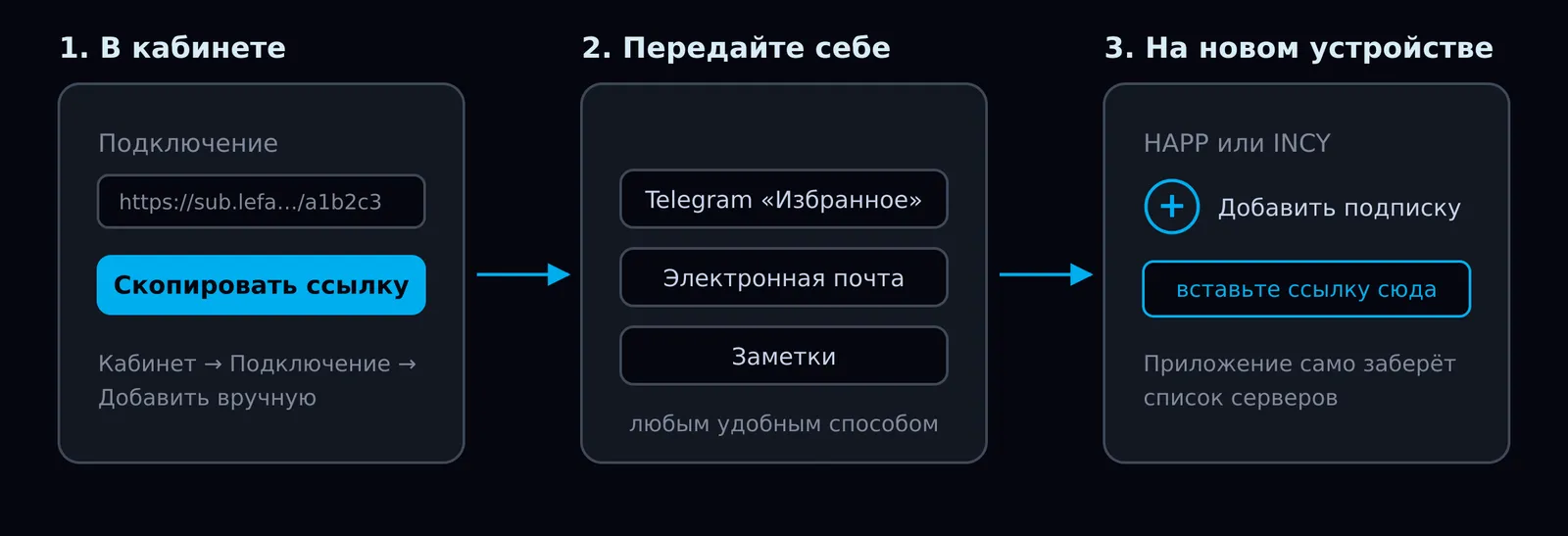
В личном кабинете откройте «Подключение», в карточке «Подключить это устройство» разверните «Добавить вручную» и нажмите «Скопировать ссылку». Отправьте её себе любым удобным способом — в «Избранное» в Telegram, письмом или в заметки. На новом устройстве откройте приложение, нажмите «+» и вставьте ссылку.
Если вы оформляли подписку через Telegram-бота, искать ссылку в кабинете не нужно. Откройте бота и выберите в меню «Подключиться» — он покажет, до какой даты действует подписка, и саму ссылку. Кнопка «Ваша подписка» под сообщением открывает её сразу.
Если новое устройство у вас под рукой, вставлять ссылку в приложение вручную не обязательно. Откройте её прямо в браузере на этом устройстве — откроется страница подписки с инструкцией: выберите свою систему и нажмите «Добавить подписку». Приложение откроется само, и подписка добавится без копирования.
Ссылка подписки — это ключ от доступа. Любой, кто её получит, займёт одно из ваших мест, поэтому не выкладывайте её в открытых чатах и на форумах.
Способ 2. Отсканировать QR-код
Быстрее, если новое устройство — телефон или планшет и он у вас в руках. Приложение на нём уже должно быть установлено.
В кабинете, в том же разделе «Подключение», есть карточка «Добавить на другое устройство» — в ней показан QR-код. Откройте приложение на новом устройстве, выберите «Добавить по QR» и наведите камеру на код.
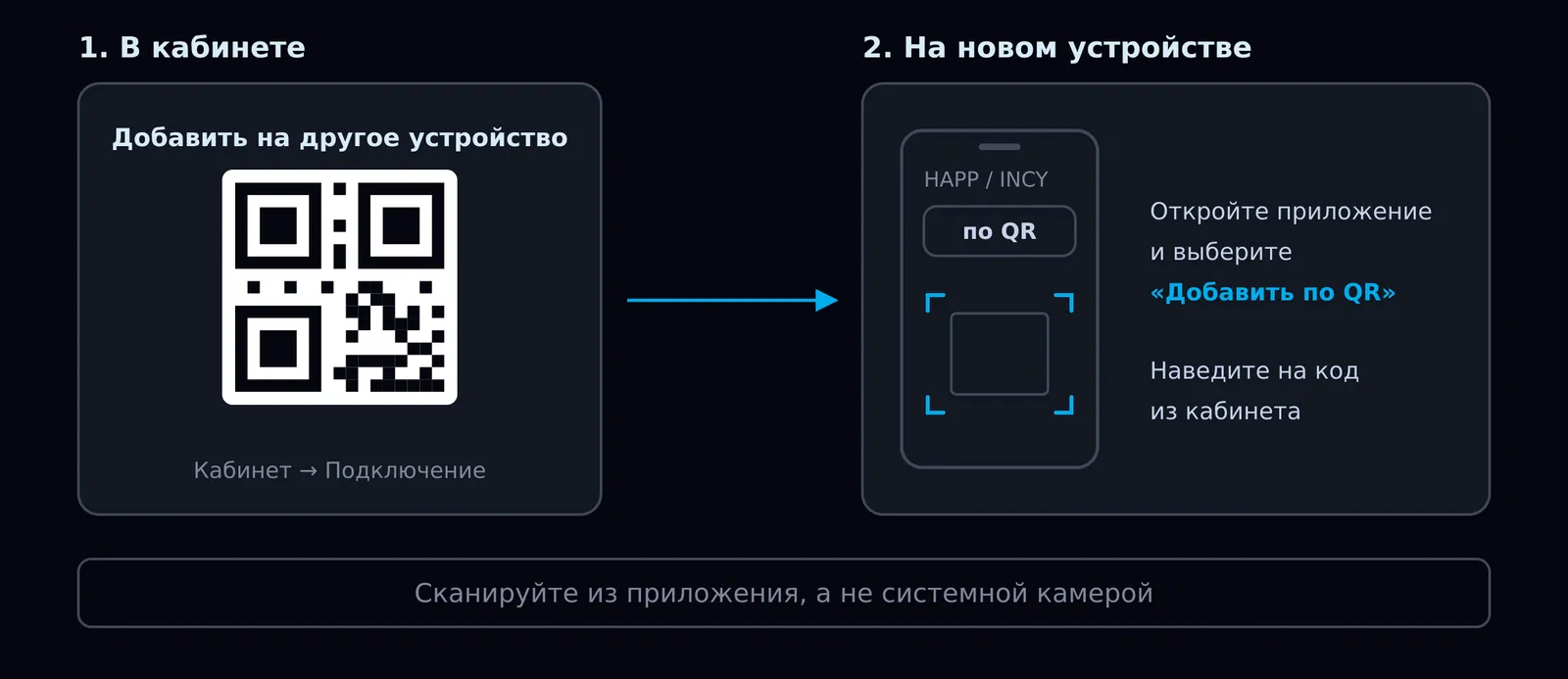
Сканировать нужно из приложения, а не системной камерой: камера просто откроет ссылку в браузере, и подписка никуда не добавится.
Тот же код можно показать и на странице подписки: откройте ссылку в браузере — в правом верхнем углу будут две кнопки, одна открывает нашего бота в Telegram, вторая показывает QR-код.
Если устройство не подключается
Приложение не открылось по кнопке. Скопируйте ссылку и добавьте её вручную через «+» — результат тот же.
Подписка добавилась, но интернета нет. Обычно помогает обновление списка серверов — об этом есть отдельная статья: VPN перестал работать? Сначала обновите подписку.
Устройство отказывается подключаться. Скорее всего, места закончились: на оплаченной подписке их три, на пробной — одно.
Ссылка остаётся прежней и после продления, так что повторять всё это при следующей оплате не нужно — устройства продолжат работать сами.
Попробуйте LёFa VPN
Быстрый и стабильный VPN на протоколе VLESS Reality
Выбрать тарифПохожие статьи
Как установить Happ и INCY на iPhone, если их удалили из российского App Store
Happ и INCY больше не доступны в российском App Store. Рассказываем, как установить эти приложения на iPhone через Apple Account другого региона, не выходя из основного аккаунта iCloud, и как не скачать подделку.
Читать →
Что делать, если VPN работает медленно: 10 способов увеличить скорость
VPN стал медленно работать, страницы долго загружаются, а видео постоянно прерывается? Разбираем 10 возможных причин и способов повысить скорость VPN на телефоне и компьютере.
Читать →
Как создать иностранный Apple Account на iPhone: пошаговая инструкция
Подробная инструкция, как создать дополнительный Apple Account на iPhone и настроить его для доступа к App Store другой страны. Разбираем каждый шаг и объясняем, на что обратить внимание при регистрации.
Читать →