
Как создать иностранный Apple Account на iPhone: пошаговая инструкция
Как создать иностранный Apple Account на iPhone: пошаговая инструкция
Некоторые приложения и игры могут быть недоступны в российском App Store. В отдельных случаях получить доступ к каталогу другого региона можно с помощью дополнительного Apple Account, зарегистрированного для соответствующей страны.
В этой статье разберём один из вариантов создания нового аккаунта непосредственно на iPhone — через настройки приложения «Почта». Покажем, куда нажимать, какие данные подготовить и на что обратить внимание во время регистрации.
Важно: Apple может менять расположение пунктов меню и требования к регистрации в зависимости от версии iOS и страны. Создание аккаунта другого региона не гарантирует доступ ко всем приложениям: доступность зависит от разработчика, правил Apple и региональных ограничений.
Что нужно подготовить перед регистрацией
Перед началом убедитесь, что у вас есть:
адрес электронной почты, который ещё не используется в другом Аккаунте Apple;
надёжный пароль;
номер телефона, к которому у вас есть постоянный доступ;
возможность получать SMS или звонки для подтверждения;
достоверные данные, которые могут потребоваться для выбранной страны или региона.
Не используйте чужие номера телефонов, случайные адреса и вымышленные платёжные данные. Apple может запросить дополнительное подтверждение информации.
Как создать новый Apple Account через настройки iPhone
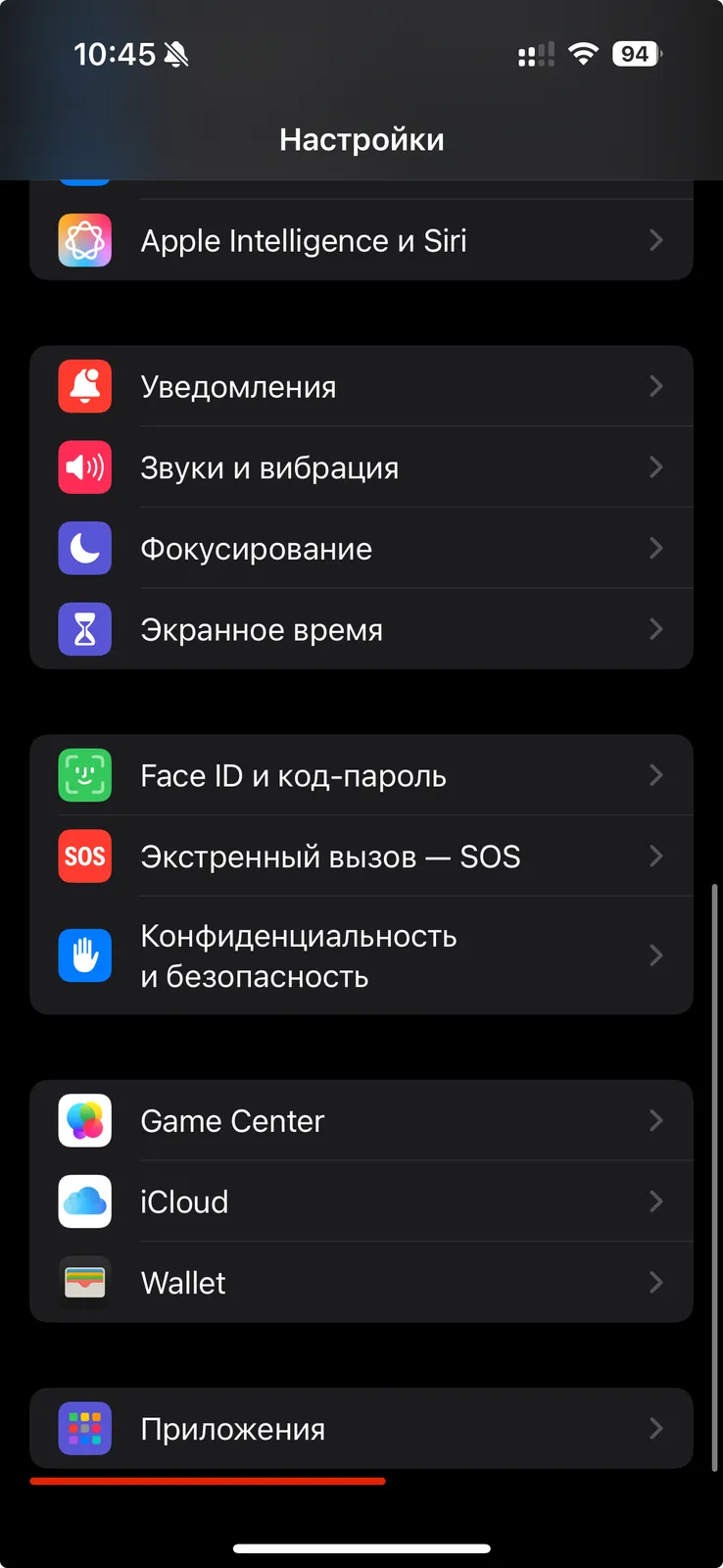
Шаг 1. Откройте настройки и перейдите в раздел «Приложения»
Запустите приложение «Настройки» на iPhone. Пролистайте список почти до самого конца и найдите раздел «Приложения».
Нажмите на него, чтобы открыть список установленных приложений.
[
Шаг 2. Найдите приложение «Почта»
В списке приложений найдите стандартное приложение Apple «Почта».
Если не хотите пролистывать весь список вручную, воспользуйтесь строкой поиска и введите название «Почта».
Откройте найденное приложение.

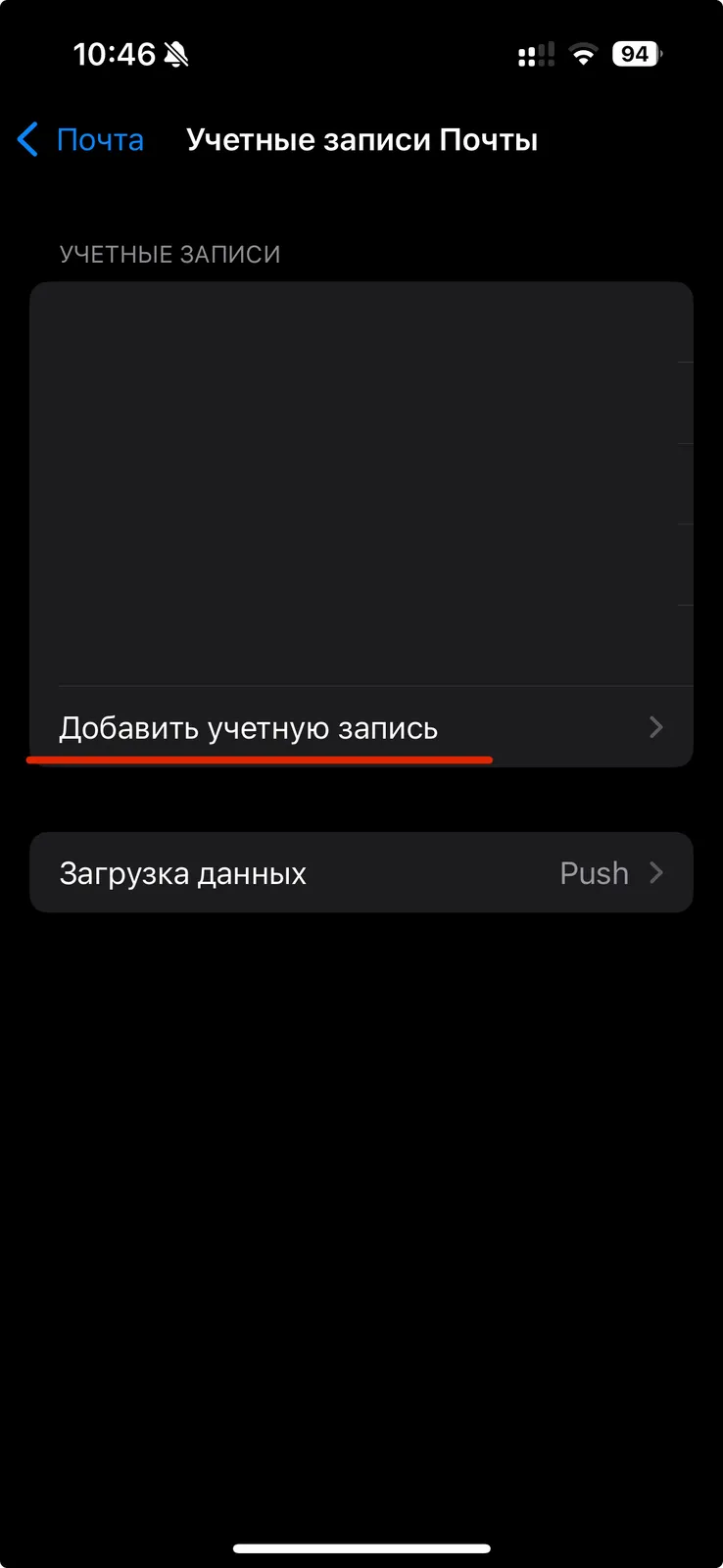
Шаг 3. Перейдите к учётным записям почты
В настройках приложения «Почта» найдите пункт «Учётные записи почты» и откройте его.
В этом разделе отображаются почтовые аккаунты, подключённые к приложению.
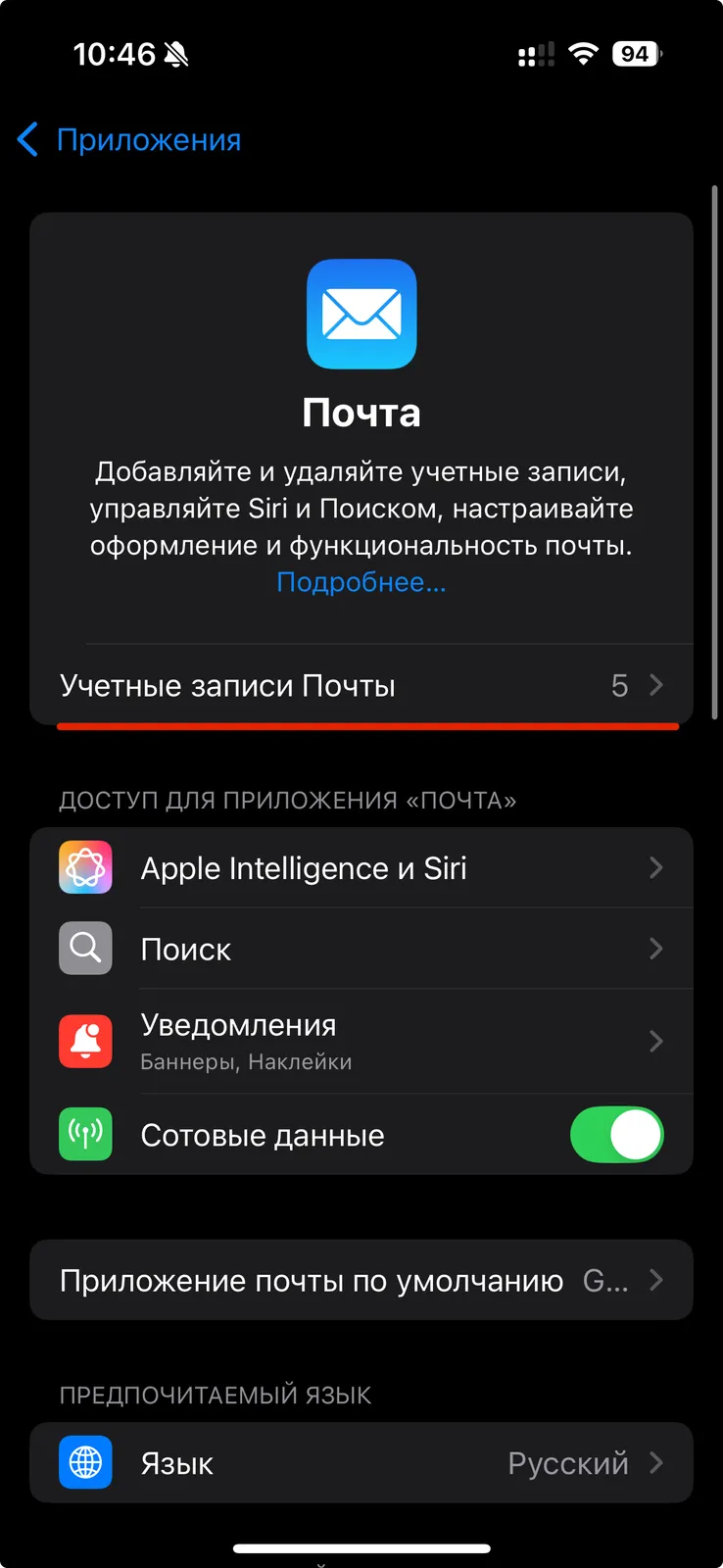
Шаг 4. Добавьте учётную запись
Нажмите «Добавить учётную запись».
После этого iPhone предложит выбрать тип аккаунта или почтового сервиса.
Шаг 5. Выберите нужный вариант из списка
На следующем экране найдите пункт «Выберите из списка» и нажмите на него, если он отображается в вашей версии iOS.
Затем в появившемся окне выберите iCloud.
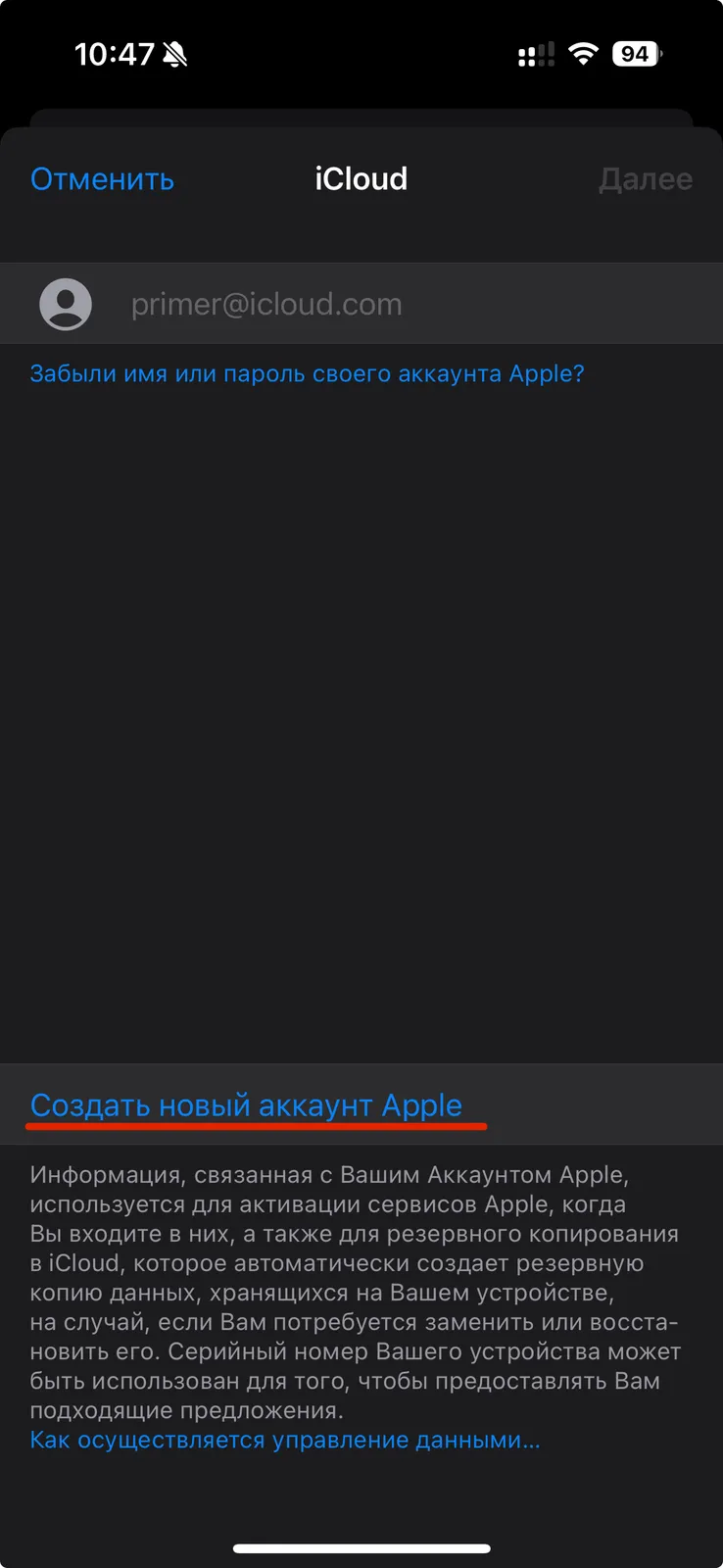
Шаг 6. Начните создание нового Apple Account
Выберите пункт «Создать новый аккаунт Apple».
Далее откроется форма регистрации, в которой нужно будет указать личные данные.
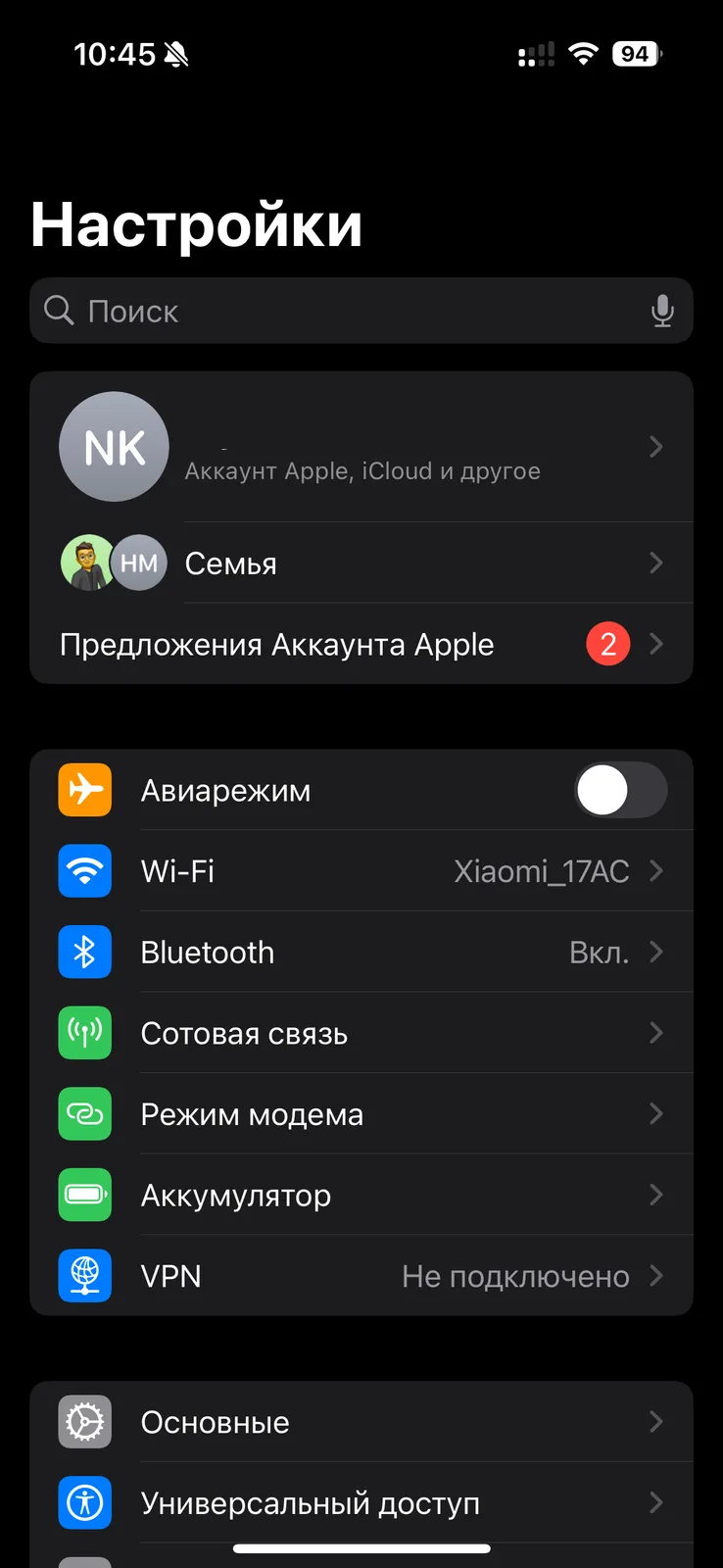
Заполните данные для регистрации
После перехода к созданию аккаунта следуйте инструкциям на экране.
Укажите имя и фамилию. Введите свои данные в соответствующие поля.
Укажите дату рождения. Проверьте правильность введённой информации.
Введите адрес электронной почты. Он будет использоваться для входа в новый аккаунт. Адрес не должен быть привязан к другому Аккаунту Apple.
Создайте пароль. Используйте надёжный пароль, который не применяете на других сайтах и сервисах.
Укажите номер телефона. Введите номер, к которому у вас есть постоянный доступ.
Подтвердите номер. Введите код из SMS или выполните подтверждение другим способом, который предложит Apple.
Примите условия Apple, если согласны с ними и хотите продолжить регистрацию.
В некоторых случаях Apple также попросит подтвердить адрес электронной почты или пройти дополнительные этапы проверки.
Как выбрать страну или регион аккаунта
Во время регистрации или последующей настройки аккаунта может появиться возможность выбрать страну или регион.
Если вам нужен каталог американского App Store, выберите США — при условии, что вы можете выполнить требования Apple для регистрации аккаунта в этом регионе.
Обратите внимание: для некоторых стран Apple требует действительный способ оплаты и платёжный адрес соответствующего региона. Набор доступных способов оплаты и возможность выбрать вариант без оплаты зависят от страны и конкретной ситуации.
Не указывайте случайный адрес или чужие платёжные данные. Если Apple запрашивает информацию, которую вы не можете подтвердить, лучше остановиться и проверить актуальные требования на официальном сайте Apple.
Как пользоваться дополнительным аккаунтом
После завершения регистрации вы сможете войти в новый Аккаунт Apple в соответствующем разделе настроек App Store и проверить доступность нужного приложения.
Если вы хотите использовать дополнительный аккаунт только для загрузки приложений, заранее разберитесь, какой именно аккаунт используется для iCloud, а какой — для раздела «Медиаматериалы и покупки». Это разные настройки, и не всегда требуется выходить из основного аккаунта iCloud на устройстве.
Не передавайте пароль и коды подтверждения другим людям. Включите двухфакторную аутентификацию и сохраните данные для восстановления доступа.
Что важно помнить
Создание аккаунта другого региона не гарантирует, что любое приложение станет доступно для загрузки. Некоторые программы могут быть ограничены разработчиком, требовать местный номер телефона, способ оплаты или другие условия.
Также не стоит менять регион основного аккаунта без необходимости: перед сменой страны Apple может потребовать потратить остаток баланса, отменить некоторые подписки и выполнить другие условия.
Перед регистрацией ознакомьтесь с актуальными правилами Apple:
Создание Аккаунта Apple: https://support.apple.com/ru-ru/108647
Смена страны или региона: https://support.apple.com/ru-ru/118283
Полезные материалы LëFa VPN
Если вы настраиваете iPhone и хотите разобраться с подключением VPN, прочитайте также наши инструкции:
LëFa VPN — инструкции по настройке и использованию VPN на ваших устройствах: https://lefa.online/
Попробуйте LёFa VPN
Быстрый и стабильный VPN на протоколе VLESS Reality
Выбрать тарифПохожие статьи

Как настроить VPN на телевизоре: Android TV и Apple TV
Хотите настроить VPN на телевизоре? Разбираем подключение на Android TV и Apple TV: какие приложения использовать, как добавить подписку, проверить соединение и что делать, если VPN не работает.
Читать →
Почему VPN не подключается: 10 причин и способы решения
VPN не подключается, зависает или выдаёт ошибку? Разбираем 10 распространённых причин и объясняем, как проверить интернет, настройки приложения, подписку и сетевые параметры.
Читать →
Как подключить второе устройство к той же подписке
Телефон, компьютер и телевизор работают по одной ссылке. Два способа перенести подписку на новое устройство — ссылкой и по QR-коду.
Читать →