
Как настроить VPN на телевизоре: Android TV и Apple TV
Как настроить VPN на телевизоре: Android TV и Apple TV
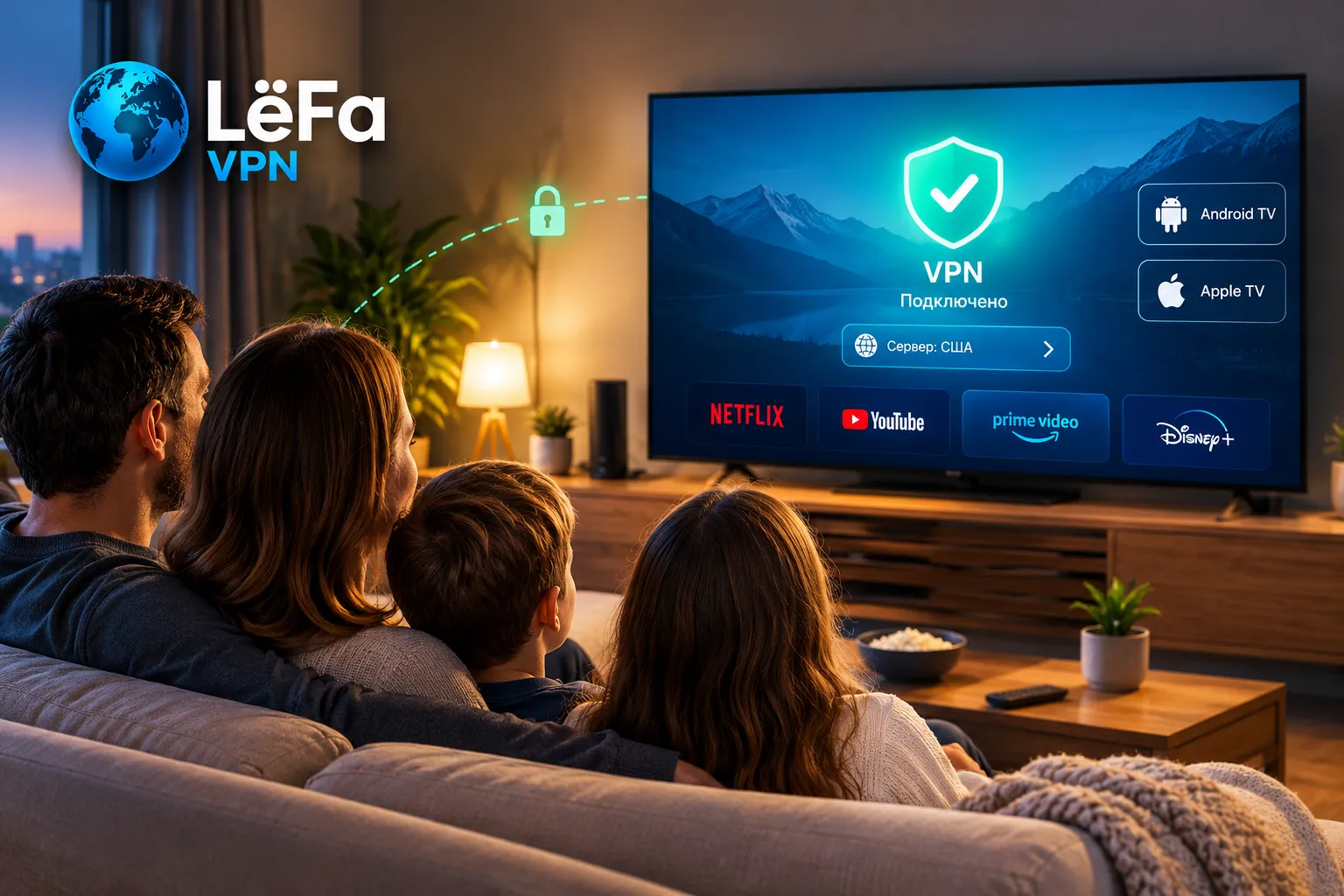
VPN можно использовать не только на смартфоне или компьютере, но и на совместимом телевизоре или ТВ-приставке. Это удобно, если вы смотрите видео через приложения на большом экране и хотите подключать телевизор через VPN отдельно от телефона.
Способ настройки зависит от устройства: Android TV и Apple TV используют разные приложения и способы установки. В этой инструкции разберём основные шаги, объясним, как добавить подписку LëFa VPN, и подскажем, что проверить, если подключение не работает.
Можно ли установить VPN на телевизор?
Это зависит от операционной системы телевизора и доступных для неё приложений.
Android TV и совместимые приставки позволяют устанавливать приложения из Google Play, если они доступны для конкретного устройства.
Apple TV использует собственную систему tvOS. Для подключения нужно приложение, совместимое с Apple TV, и поддерживаемый способ импорта подписки.
Другие Smart TV могут не поддерживать установку VPN-приложений напрямую. В таком случае варианты зависят от модели телевизора и возможностей домашнего роутера.
Перед настройкой проверьте модель устройства, версию системы и актуальные инструкции VPN-сервиса. Не устанавливайте неизвестные приложения и не импортируйте конфигурации от незнакомых поставщиков.
Как настроить VPN на Android TV
Шаг 1. Проверьте подключение к интернету
Подключите телевизор или приставку к Wi-Fi либо Ethernet. Откройте приложение, которому нужен интернет, и убедитесь, что оно работает без VPN.
Если интернет не работает уже на этом этапе, сначала устраните проблему с сетью.
Шаг 2. Установите совместимое приложение
Откройте Google Play на Android TV и найдите приложение, которое рекомендует ваш VPN-сервис. Установка может отличаться в зависимости от модели телевизора и версии Android TV.
Для LëFa VPN на Android TV используется HAPP. Актуальные ссылки и последовательность подключения смотрите в официальном руководстве по подключению LëFa VPN.
Шаг 3. Получите ссылку на подписку
Войдите в личный кабинет LëFa VPN на сайте и найдите блок с доступом к VPN. Там доступны персональная ссылка на подписку и QR-код.
Ссылка на подписку является конфиденциальной: не публикуйте её в открытом доступе и не отправляйте незнакомым людям.
Шаг 4. Добавьте подписку в приложение
Откройте HAPP и добавьте подписку способом, который поддерживает приложение. В зависимости от интерфейса можно использовать ссылку или другой предусмотренный способ импорта.
Если неудобно вводить ссылку с пульта телевизора, используйте QR-код или скопируйте данные с другого устройства, если это поддерживается вашей конфигурацией.
Шаг 5. Подключитесь и проверьте работу
Выберите доступный сервер и включите VPN. После подключения откройте нужное приложение и проверьте, загружается ли контент.
Если соединение установлено, но приложение не работает, попробуйте другой сервер и проверьте настройки самого приложения. Некоторые сервисы могут ограничивать доступ в зависимости от региона, учётной записи или собственных правил.
Как настроить VPN на Apple TV
Шаг 1. Проверьте модель и версию tvOS
Убедитесь, что ваша Apple TV поддерживает установку подходящего VPN-приложения. Доступность приложений зависит от модели устройства, версии системы и региона App Store.
Шаг 2. Установите совместимое приложение
Откройте App Store на Apple TV и найдите приложение, которое поддерживает ваш VPN-сервис и текущую версию tvOS.
Для устройств Apple в экосистеме LëFa VPN предусмотрено приложение INCY. Актуальный способ подключения и доступность приложения для вашей модели проверяйте на странице подключения LëFa VPN.
Шаг 3. Добавьте подписку
Войдите в приложение и добавьте персональную подписку способом, который оно поддерживает. Если приложение предлагает импорт по ссылке или QR-коду, следуйте его инструкциям.
Не используйте случайные конфигурации из интернета: они могут не работать или принадлежать неизвестному поставщику.
Шаг 4. Включите VPN и протестируйте соединение
Выберите сервер, подключитесь и откройте нужное приложение на Apple TV. Если контент не загружается, проверьте соединение, повторите подключение и при необходимости попробуйте другой сервер.
Если приложение VPN недоступно для вашей модели Apple TV, не пытайтесь устанавливать неподдерживаемые файлы. Изучите официальные возможности устройства и роутера.
Что делать, если VPN на телевизоре не работает
Если не удаётся подключиться или приложения не загружаются, проверьте проблему по порядку.
Убедитесь, что интернет работает без VPN. Если нет — проверьте Wi-Fi, кабель или роутер.
Проверьте подписку. Убедитесь, что она активна и ссылка добавлена без ошибок.
Обновите список серверов. Если приложение поддерживает обновление подписки, выполните его по инструкции.
Перезапустите приложение и телевизор. Затем подключитесь снова.
Попробуйте другой сервер. Это поможет проверить, связана ли проблема с выбранным узлом.
Проверьте совместимость приложения. Убедитесь, что версия подходит для вашей модели и системы.
Если VPN подключается, но интернет не работает, посмотрите нашу инструкцию: VPN подключается, но интернет не работает — причины и решение.
Если VPN перестал работать внезапно, может помочь обновление подписки. Подробные шаги описаны в статье «VPN перестал работать? Сначала обновите подписку».
Можно ли использовать одну подписку VPN на телевизоре и телефоне?
Это зависит от условий вашего тарифа. В LëFa VPN доступны планы на 3 или 6 устройств одновременно. Поэтому одну подписку можно использовать на нескольких совместимых устройствах в пределах выбранного лимита.
Например, телевизор, смартфон и ноутбук могут входить в один тариф на три устройства. Учитывайте, что конкретное приложение и способ настройки будут различаться на разных платформах.
Посмотреть актуальные условия можно на странице тарифов LëFa VPN.
Часто задаваемые вопросы
Можно ли установить VPN на любой Smart TV?
Нет. Всё зависит от операционной системы и доступных приложений. Некоторые телевизоры позволяют установить VPN-клиент, другие требуют альтернативного способа подключения, если он поддерживается роутером.
Что лучше выбрать для Android TV?
Используйте приложение, которое совместимо с вашим устройством и рекомендовано VPN-сервисом. Для подключения LëFa VPN следуйте актуальной инструкции на официальном сайте.
Можно ли подключить Apple TV к VPN через приложение?
Да, если для вашей модели и версии tvOS доступно совместимое приложение с поддерживаемым способом импорта подписки. Проверьте актуальную информацию перед установкой.
Почему VPN работает на телефоне, но не на телевизоре?
У устройств могут отличаться приложения, версии операционной системы, настройки сети и способы импорта подписки. Проверьте совместимость клиента и корректность добавления подписки именно на телевизоре.
Нужно ли покупать отдельную подписку для телевизора?
Не обязательно. Если условия вашего тарифа разрешают несколько одновременных подключений, телевизор может использоваться как одно из устройств в рамках общей подписки.
Итог
Чтобы настроить VPN на телевизоре, сначала определите его операционную систему, затем установите совместимое приложение и добавьте персональную подписку. На Android TV и Apple TV процесс отличается, поэтому важно следовать актуальной инструкции для конкретного устройства.
Если вы хотите подключить LëFa VPN, начните с пошагового руководства по подключению, а затем выберите подходящий тариф на 3 или 6 устройств.
Попробуйте LёFa VPN
Быстрый и стабильный VPN на протоколе VLESS Reality
Выбрать тарифПохожие статьи
Почему VPN не подключается: 10 причин и способы решения
VPN не подключается, зависает или выдаёт ошибку? Разбираем 10 распространённых причин и объясняем, как проверить интернет, настройки приложения, подписку и сетевые параметры.
Читать →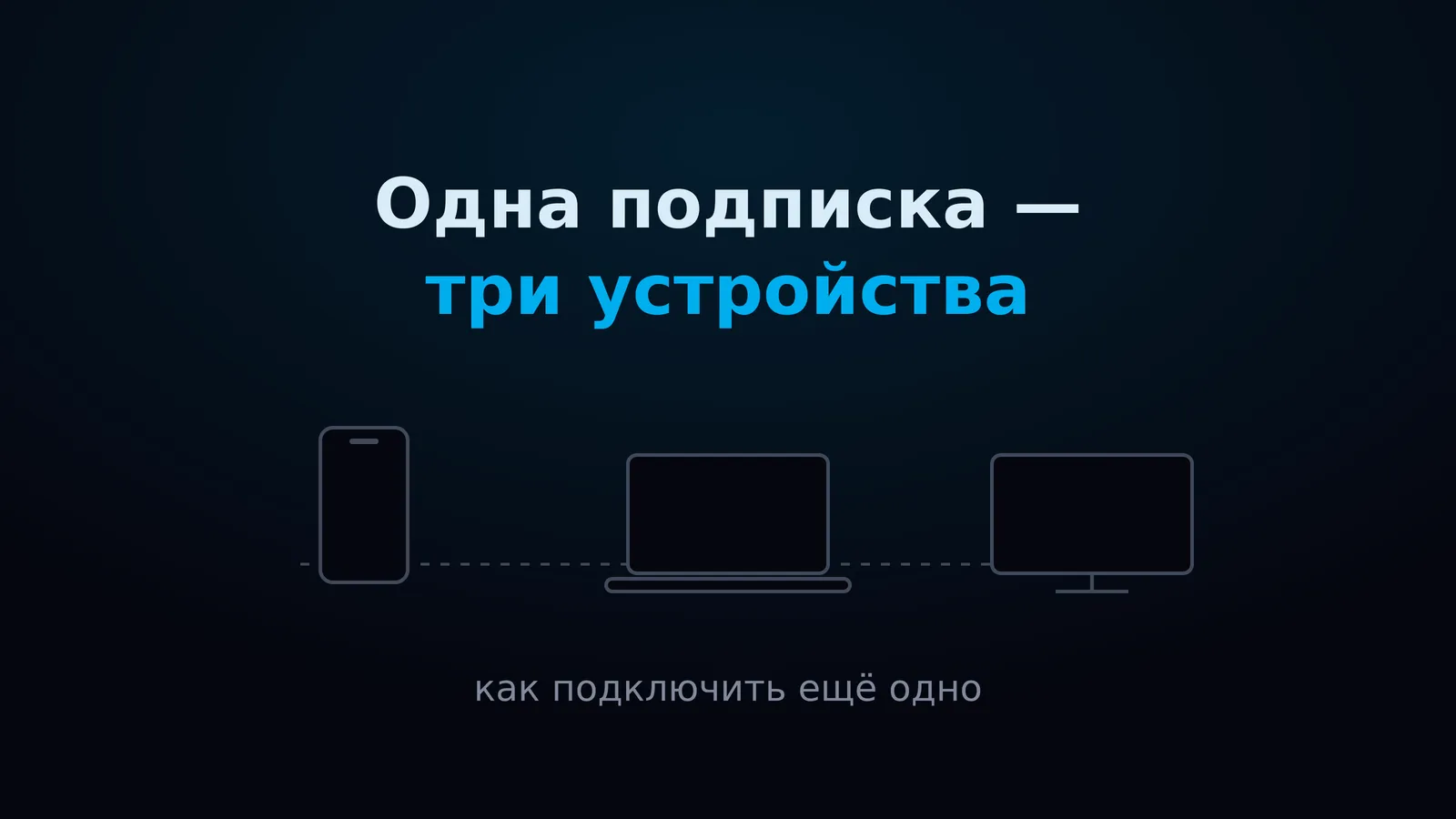
Как подключить второе устройство к той же подписке
Телефон, компьютер и телевизор работают по одной ссылке. Два способа перенести подписку на новое устройство — ссылкой и по QR-коду.
Читать →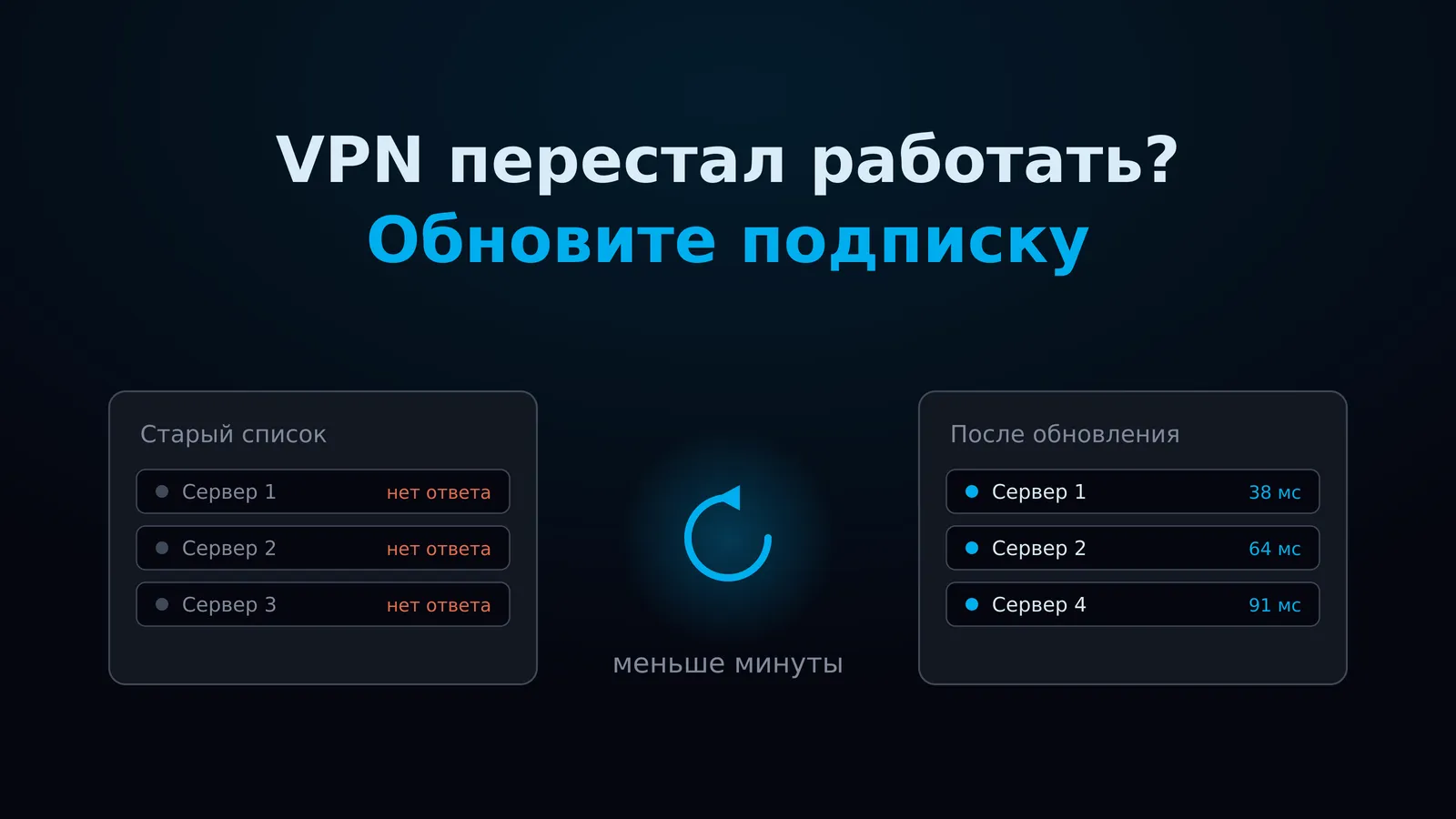
VPN перестал работать? Сначала обновите подписку — это чинит большинство случаев
Короткая инструкция: как правильно обновить подписку в HAPP и INCY, проверить серверы пингом и выбрать рабочий.
Читать →